如何复刻本网站?
从克隆到 Vercel 部署,30 分钟搭建属于你自己的个人博客。含数据库、OAuth、管理后台完整配置教程。
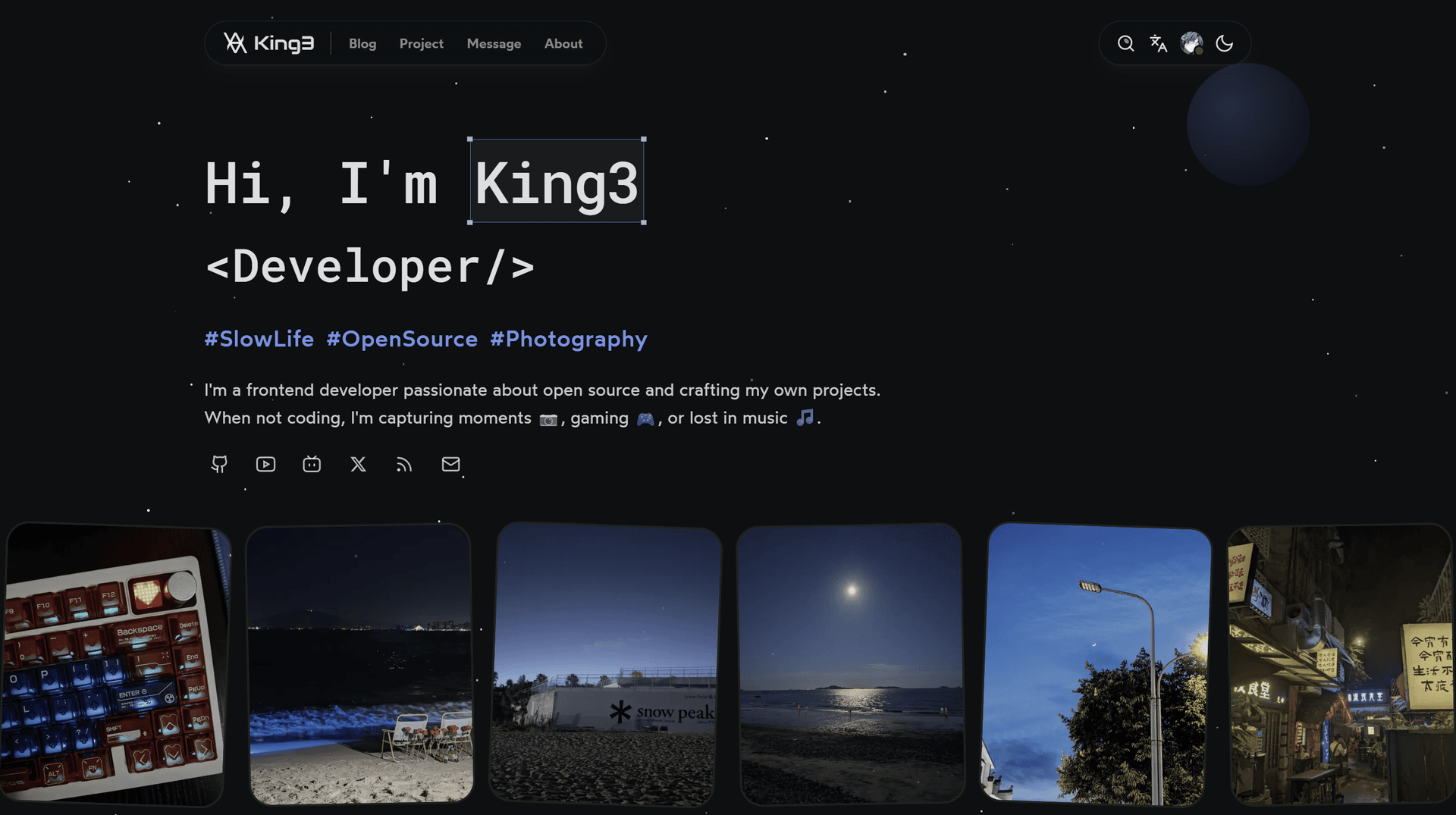
king3.me 是一个基于 Next.js 16 + React 19 的高性能全栈个人博客模板,帮你从零搭建属于自己的线上名片。
这个模板包含了:
- 博客系统 — 基于 MDX 的文章管理,支持封面图、标签
- 项目展示 — 展示你的开源项目和作品
- 留言板 — 让用户给你留言互动
- 相册 & 诗集 — 展示照片和个人创作
- 音乐播放器 — 分享你喜欢的歌曲
- 管理后台 — 完整 CRUD,用户、内容、评论一键管理
- OAuth 登录 — GitHub / Google 一键登录,首次登录自动授予管理员权限
- 中英文双语 — next-intl 支持,开箱即用
- 暗色模式 — Tailwind CSS + shadcn/ui,现代极简设计
功能特性一览
| 功能 | 技术实现 | 说明 |
|---|---|---|
| 用户鉴权 | better-auth | 支持 GitHub / Google OAuth 登录 |
| 数据库 | Neon (PostgreSQL) + Drizzle | Serverless PostgreSQL,按量计费 |
| 部署平台 | Vercel | 零配置部署,全球 CDN |
| 博客系统 | MDX + next-mdx-remote-client | 支持 React 组件的 Markdown |
| 国际化 | next-intl | 中英文双语支持 |
| UI 组件 | shadcn/ui + Tailwind CSS | 现代极简设计,暗色模式 |
| 代码高亮 | Shiki + @shikijs/rehype | 精美的代码块样式 |
项目克隆与本地配置
1. 克隆项目
# Fork 方式(推荐):先 Fork 到自己的仓库,然后 clone
git clone https://github.com/你的用户名/king3.me.git
cd king3.me

# 或直接 Clone(会保留原仓库的 .git,建议删除后重新初始化)
git clone https://github.com/coderking3/king3.me.git
cd king3.me
rm -rf .git && git init
2. 安装依赖
本项目使用 pnpm 作为包管理器。pnpm 比 npm/yarn 更快且节省磁盘空间:
# 安装 pnpm(如果还没有)
npm install -g pnpm

# 安装项目依赖
pnpm install
3. 数据库配置(Neon)
Neon 是一个 Serverless PostgreSQL 数据库,按量计费,个人博客完全够用。
步骤 1:创建 Neon 项目
- 访问 neon.tech 注册账号
- 创建新项目,命名为
king3-me或任意名称 - 创建完成后,在 Project Dashboard → Connection String 区域获取连接字符串
步骤 2:配置环境变量
复制 .env.example 为 .env:
cp .env.example .env编辑 .env,填入数据库连接字符串:
# Neon 数据库连接
DATABASE_URL="postgresql://username:password@ep-xxx.us-east-1.aws.neon.tech/neondb?sslmode=require"
步骤 3:同步数据库 Schema
# 从 schema 生成迁移文件
pnpm db:generate

# 推送 Schema 到数据库
pnpm db:push
4. 认证配置(better-auth)
步骤 1:生成密钥
# 生成 BETTER_AUTH_SECRET
openssl rand -base64 32
步骤 2:配置 GitHub OAuth
- 访问 GitHub Developer Settings
- 点击「New OAuth App」
- 填写信息:
- Application name:你的博客名
- Homepage URL:https://your-domain.com
- Authorization callback URL:https://your-domain.com/api/auth/callback/github
- 获取
Client ID和Client Secret
步骤 3:(可选)配置 Google OAuth
如果需要 Google 登录,访问 Google Cloud Console 创建 OAuth 凭据。
步骤 4:完善 .env 环境变量
# better-auth 核心配置
BETTER_AUTH_API_KEY="your-api-key"           # better-auth api 密钥 用于事件跟踪和平台功能。
BETTER_AUTH_SECRET="生成的随机密钥"           # 运行 openssl rand -base64 32
BETTER_AUTH_URL="https://your-domain.com"

# GitHub OAuth
GITHUB_CLIENT_ID="your-client-id"
GITHUB_CLIENT_SECRET="your-client-secret"

# Google OAuth
GOOGLE_CLIENT_ID="your-google-client-id"
GOOGLE_CLIENT_SECRET="your-google-client-secret"

# 站点 URL
SITE_URL="https://your-domain.com"
提示:本地开发时
BETTER_AUTH_URL填http://localhost:3060,部署后改为正式域名。
5. 本地开发与运行
启动开发服务器
pnpm dev访问 http://localhost:3060 即可看到博客首页。
首次登录
- 先点击右上角登录,使用 GitHub 或 Google 账号授权
- better-auth 的 admin 插件会将第一个通过 OAuth 登录的用户自动提升为管理员(
role: 'admin') - 访问
/admin进入管理后台,你可以看到用户、项目、留言板、相册、音乐等管理模块
注意:首次运行
pnpm dev前请确保已完成pnpm db:push,否则会报数据库连接错误。
内容配置与定制化
修改基本信息
编辑 src/constants/index.ts:
// 社交链接(支持任意 key)
export const SOCIAL_URLS = {
  github: 'https://github.com/你的用户名',
  x: 'https://x.com/你的用户名',
  bilibili: 'https://space.bilibili.com/你的ID'
}

// 个人资料(作者信息 AUTHOR 由 PROFILE 派生:name / email / link)
export const PROFILE = {
  name: '你的名字',
  email: 'your@email.com',
  github: {
    name: '你的用户名',
    link: SOCIAL_URLS.github
  },
  twitter: {
    name: '@你的用户名',
    link: SOCIAL_URLS.x
  }
} as const

export const AUTHOR: AuthorInfo = {
  name: PROFILE.name,
  email: PROFILE.email,
  link: PROFILE.github.link
} as const

// 导航栏(首页不需要在此处配置,它是默认路由)
export const NAVIGATION_ITEMS = [
  { key: 'blog', href: '/blog' },
  { key: 'project', href: '/project' },
  { key: 'message', href: '/message' },
  { key: 'about', href: '/about' }
]
添加博客文章
在 content/posts/ 目录下创建 .mdx 文件,文件名即是 URL slug(例如 hello-world.mdx → 访问路径 /blog/hello-world):
---
title: '我的第一篇文章'
description: '文章简介'
date: '2025-01-01'
published: true
image: /images/cover.png # 封面图(必填,否则封面显示异常)
lang: 中文  {/* 可选,EN 或 中文 */}
tags:
  - React
  - 教程
---

这里是文章正文...

## 第一章

内容...

## 第二章

内容...
Front matter 字段说明:
| 字段 | 说明 | 必填 |
|---|---|---|
| title | 文章标题 | 是 |
| description | 文章描述(用于 SEO 摘要) | 是 |
| date | 发布日期(YYYY-MM-DD 格式) | 是 |
| published | 是否发布(设为 false 为草稿,不展示) | 否 |
| image | 封面图路径(不填会导致封面图显示异常) | 是 |
| lang | 语言(中文 或 EN) | 否 |
| tags | 标签数组 | 否 |
添加 Use 页面
编辑 content/use.mdx(英文)或 content/use_zh.mdx(中文),展示你使用的工具、软件、设备等。
部署上线(Vercel)
步骤 1:推送代码到 GitHub
git add .
git commit -m "feat: 初始化博客"

# Fork 方式直接推送
git push origin main

# 直接 clone 方式需要先添加远程地址
# git remote add origin https://github.com/你的用户名/你的仓库名.git
# git branch -M main
# git push -u origin main
步骤 2:Vercel 导入项目
- 访问 Vercel 并登录
- 点击「Add New...」→「Project」
- 选择刚刚推送的 GitHub 仓库
- 在「Environment Variables」中填入所有
.env变量(键名与本地.env完全一致,直接复制即可) - 点击「Deploy」等待部署完成
步骤 3:配置域名(可选)
- 在 Vercel 项目设置中添加自定义域名
- 在域名服务商处配置 CNAME 记录
- 等待 DNS 生效(通常几分钟到几小时)
- 重要:部署后更新
.env中的BETTER_AUTH_URL和SITE_URL为你的正式域名,并同步更新 GitHub OAuth App 的 callback URL
后续维护
管理后台功能
访问 /admin 可以管理:
- 用户列表 — 查看和管理用户
- 项目展示 — 在 Project 页面展示的项目
- 留言板 — 查看和删除用户留言
- 照片墙 — 管理相册图片
- 诗集 — 管理诗词内容
- 播放器 — 管理喜欢的音乐
版本更新
# 拉取最新代码
git pull origin main

# 更新依赖
pnpm install

# 重新生成 Drizzle 迁移(如有 Schema 变更)
pnpm db:generate
pnpm db:push
常见问题
Q: pnpm db:push 报错连接失败?
检查 .env 中的 DATABASE_URL 是否已正确填入,并确保 Neon 项目的 IP 白名单允许访问(Neon 默认允许所有 IP)。
Q: 本地能登录、部署后 OAuth 白屏?
BETTER_AUTH_URL 和 SITE_URL 必须和你部署后的域名一致。比如部署在 https://myblog.vercel.app,则:
BETTER_AUTH_URL="https://myblog.vercel.app"
SITE_URL="https://myblog.vercel.app"
Q: 如何修改字体和主题颜色?
主题颜色变量定义在 src/styles/variables.css,修改 :root(亮色)和 .dark(暗色)块中的 CSS 变量:
:root {
  --primary: oklch(21.03% 0.0059 285.89deg);
  /* 修改亮色主题的颜色变量... */
}

.dark {
  --primary: oklch(90% 0.005 248.19deg);
  /* 修改暗色主题的颜色变量... */
}
字体在
src/styles/global.css中以@font-face定义;字体与颜色的全局映射统一在src/styles/variables.css的@theme inline块中配置。
结语
如果你在搭建过程中遇到困难,欢迎在 GitHub Issues 提问,或者在 king3.me 留言。
祝你搭建顺利!